Cześć! W tym artykule dowiesz się, jak krok po kroku zalogować się do Microsoft Copilot, jakie licencje i zabezpieczenia są niezbędne oraz jakie korzyści płyną z integracji z Azure Active Directory. Poznasz praktyczne wskazówki dotyczące konfiguracji konta, wykorzystania uwierzytelniania dwuskładnikowego i rozwiązywania najczęstszych problemów, co pozwoli Ci maksymalnie wykorzystać możliwości narzędzia w codziennej pracy.
Logowanie do Microsoft Copilot
Aby zalogować się do Microsoft Copilot, użytkownik musi posiadać aktywne konto Microsoft oraz ważną licencję. Proces rozpoczyna się od wejścia na dedykowany portal logowania microsoft, gdzie wymagane jest podanie danych uwierzytelniających. Kluczowym elementem jest uwierzytelnianie dwuskładnikowe, realizowane na przykład za pomocą aplikacji Microsoft Authenticator, które znacznie podnosi poziom bezpieczeństwa dostępu.
Dzięki integracji z Azure Active Directory, logowanie przebiega szybko i bezproblemowo, jednocześnie zapewniając zaawansowaną ochronę konta. Warto pamiętać o zgodności systemowej i wymaganiach licencyjnych – Microsoft 365 Copilot jest dostępny tylko w ramach wybranych subskrypcji, które gwarantują pełną integrację z popularnymi aplikacjami, takimi jak Word, Excel, Outlook czy Teams.
Administratorzy mają możliwość centralnego zarządzania uprawnieniami oraz przypisaniem licencji z poziomu Microsoft 365 Admin Center. Takie rozwiązanie pozwala skutecznie kontrolować dostęp do usługi na poziomie całej organizacji, co jest szczególnie ważne w środowiskach biznesowych i edukacyjnych.
Praktyczne zastosowania logowania obejmują zarówno użytkowników indywidualnych, poszukujących wsparcia AI w codziennych zadaniach, jak i firmy, w których wdrożenie Copilota przyczynia się do zwiększenia efektywności pracy. Solidne, bezpieczne logowanie stanowi podstawę dalszej personalizacji asystenta oraz pełnego wykorzystania jego szerokiego wachlarza funkcji.
Wymagania techniczne dla logowania
Do bezproblemowego logowania do Microsoft 365 Copilot niezbędne jest korzystanie z najnowszych wersji systemów operacyjnych, takich jak Windows 10 lub 11, macOS oraz mobilnych platform iOS i Android. Zapewnia to pełną kompatybilność z funkcjonalnościami asystenta AI oraz płynne działanie usług.
Równocześnie, aby uzyskać najlepsze efekty, użytkownicy powinni korzystać z aktualnych wersji aplikacji Word, Excel, PowerPoint, Outlook oraz Teams, które gwarantują optymalną integrację z Copilotem.
Podstawowym wymogiem jest posiadanie aktywnego konta Microsoft powiązanego z systemem Azure Active Directory oraz Entra Account. Takie rozwiązanie umożliwia centralne zarządzanie licencjami i uprawnieniami przez Microsoft 365 Admin Center, co jest szczególnie istotne w środowiskach korporacyjnych i edukacyjnych.
Dodatkowo, dla zachowania wysokiego poziomu bezpieczeństwa, zaleca się korzystanie z nowoczesnych przeglądarek internetowych, takich jak Microsoft Edge lub Google Chrome, które obsługują najnowsze protokoły zabezpieczeń i zapewniają stabilność połączenia podczas logowania.
Infrastruktura Microsoft oparta na zaawansowanych usługach chmurowych pozwala na efektywne zarządzanie sesjami logowania, co jest kluczowe w organizacjach różnej wielkości. Dzięki temu administratorzy IT mają możliwość synchronizacji polityk bezpieczeństwa i dostosowywania rozwiązań do specyficznych potrzeb użytkowników.
Taki model zarządzania przekłada się na zwiększenie efektywności pracy oraz ochronę danych podczas korzystania z Microsoft 365 Copilot.
Kompatybilność z aplikacjami Microsoft 365
Integracja Microsoft 365 Copilot z kluczowymi aplikacjami, takimi jak Word, Excel, PowerPoint, Outlook, Teams, OneNote, OneDrive oraz SharePoint Online, pozwala użytkownikom korzystać z zaawansowanych funkcji asystenta AI w różnych obszarach codziennych obowiązków – od redagowania dokumentów po zaawansowane analizy danych. Dzięki ścisłej współpracy z technologią Microsoft Graph, rozwiązanie tworzy spójne i efektywne środowisko pracy, wspierając przepływ informacji oraz automatyzację procesów.
Aby zagwarantować pełną kompatybilność i stabilność integracji, systemy operacyjne powinny być aktualne, obejmując najnowsze wersje Windows i macOS, a także mobilne platformy iOS oraz Android. Regularne aktualizowanie aplikacji Microsoft 365 jest niezbędne, by w pełni wykorzystać możliwości Copilota zarówno w pracy indywidualnej, jak i zespołowej w środowisku korporacyjnym.
Ta synergiczna współpraca nie tylko przyspiesza realizację codziennych zadań, ale również umożliwia personalizację interfejsu oraz dostosowanie funkcjonalności do specyficznych potrzeb użytkowników.
W efekcie narzędzie znacząco podnosi efektywność oraz usprawnia procesy w firmach i instytucjach edukacyjnych, wspierając nowoczesne podejście do pracy.
Wymagane licencje użytkownika
Administratorzy odpowiedzialni za zarządzanie licencjami użytkowników mogą efektywnie kontrolować dostęp do usług Microsoft 365 Copilot za pośrednictwem Microsoft 365 Admin Center. Po zalogowaniu się do konsoli administracyjnej należy przejść do sekcji zarządzania licencjami, gdzie dzięki filtrom oraz narzędziom wyszukiwania możliwe jest szybkie weryfikowanie przypisanych subskrypcji.
Obejmuje to takie plany jak Microsoft 365 Business Standard, Premium, E3, E5, a także rozwiązania dedykowane dla sektora edukacyjnego, które zapewniają pełen dostęp do funkcji asystenta AI.
Aktywacja licencji dla użytkownika przebiega według kilku kluczowych etapów. Po potwierdzeniu dostępności właściwej subskrypcji, administrator przypisuje odpowiednie licencje, co umożliwia natychmiastowe korzystanie z narzędzi takich jak Microsoft 365 Copilot Pro.
Integracja z Azure Active Directory oraz Entra Account pozwala na scentralizowane zarządzanie uprawnieniami, co uproszcza cały proces i gwarantuje zgodność z obowiązującymi politykami bezpieczeństwa.
Dokładne sprawdzenie licencji oraz ich poprawna aktywacja są niezbędne, aby każdy użytkownik posiadał niezbędne uprawnienia do korzystania z zaawansowanych funkcji asystenta.
Ma to zasadnicze znaczenie dla płynnego logowania oraz efektywnej współpracy w obrębie środowiska Microsoft 365. Właściwie skonfigurowane licencje nie tylko ułatwiają proces logowania, lecz także pozwalają w pełni wykorzystać możliwości narzędzi wspierających codzienną pracę biurową.
Proces logowania krok po kroku
Krok 1: Należy wejść na dedykowaną stronę Microsoft i wybrać opcję logowania, podając dane swojego konta. Ważne jest, aby konto było poprawnie skonfigurowane oraz posiadało aktywne subskrypcje umożliwiające dostęp do usług Copilot.
Krok 2: Po wpisaniu adresu e-mail oraz hasła, system zażąda dodatkowego potwierdzenia tożsamości. Na tym etapie wykorzystywane jest uwierzytelnianie dwuskładnikowe, najczęściej przez aplikację Microsoft Authenticator.
Wprowadzenie jednorazowego kodu znacznie podnosi poziom bezpieczeństwa logowania.
Krok 3: Po potwierdzeniu tożsamości następuje sprawdzenie kompatybilności środowiska pracy. System weryfikuje, czy przeglądarka i oprogramowanie są zgodne z aktualnymi wymaganiami Microsoft.
To kluczowy etap gwarantujący stabilne i bezproblemowe funkcjonowanie funkcji Copilot.
Krok 4: Warto zweryfikować, czy profil użytkownika w panelu administracyjnym Microsoft 365 Admin Center jest aktualny, a przypisane licencje umożliwiają pełny dostęp do dostępnych funkcjonalności.
Szczególnie w środowiskach korporacyjnych istotne jest centralne zarządzanie licencjami, co pozwala na kontrolę nad uprawnieniami do korzystania z Copilota.
Krok 5: Po pomyślnym ukończeniu powyższych procedur użytkownik zostaje przekierowany do interfejsu Microsoft 365 Copilot.
Od tego momentu możliwe jest korzystanie z zaawansowanych narzędzi, które wspomagają codzienne zadania – od tworzenia i redagowania dokumentów po analizę danych i automatyzację procesów.
Logowanie za pomocą konta Microsoft
Logowanie do Microsoft 365 Copilot odbywa się poprzez oficjalną stronę Microsoft, której interfejs został zaprojektowany z myślą o prostym i intuicyjnym procesie uwierzytelniania. Kluczowym etapem jest dokładne wprowadzenie adresu e-mail oraz hasła, co gwarantuje bezproblemowy dostęp do usługi oraz skuteczną ochronę danych użytkownika.
Ważne jest, aby użytkownicy starannie wpisywali swoje dane, ponieważ nawet drobne błędy, takie jak literówki, mogą prowadzić do problemów z logowaniem. System oferuje również funkcje odzyskiwania konta oraz automatyczne powiązanie z profilami zarządzanymi przez platformę Azure Active Directory, co znacząco podnosi poziom bezpieczeństwa oraz komfort korzystania.
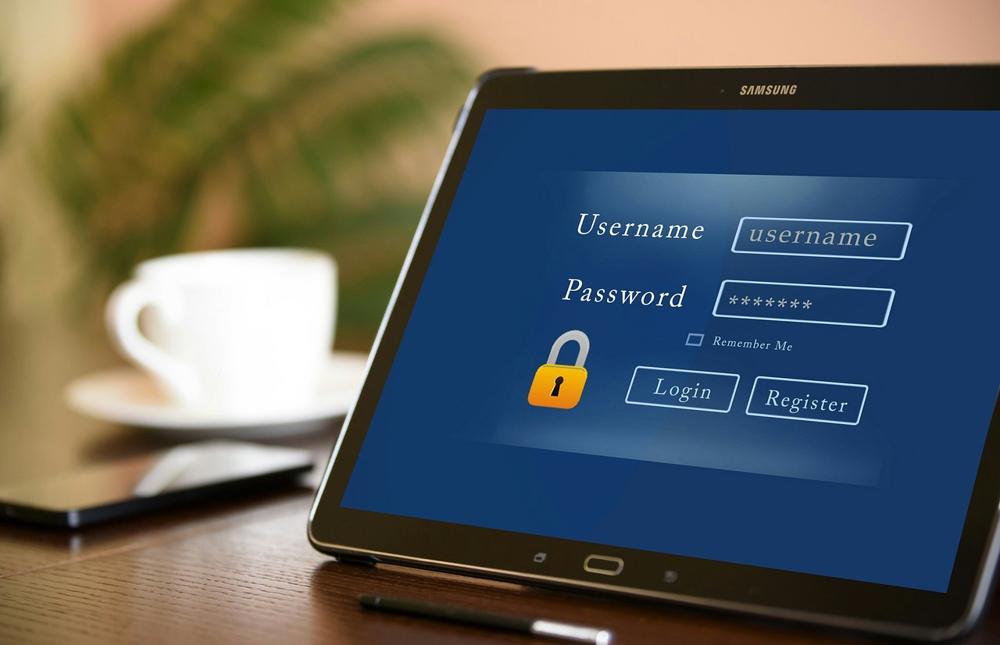
Co więcej, korzystanie z oficjalnej witryny Microsoft pozwala na synchronizację logowania z politykami bezpieczeństwa definiowanymi przez Microsoft Graph. Dzięki temu proces uwierzytelniania jest nie tylko dynamiczny, ale również zoptymalizowany pod kątem środowiska Microsoft 365.
Po pomyślnym zalogowaniu użytkownicy zyskują dostęp do szerokiego wachlarza narzędzi, w tym asystenta Copilot, który wspiera codzienne zadania oraz zwiększa efektywność pracy.
Użycie aplikacji Microsoft Authenticator
Aplikacja Microsoft Authenticator, dostępna na urządzenia z systemami iOS oraz Android, to mobilne narzędzie umożliwiające dynamiczne uwierzytelnianie kont, które wspiera bezpieczny dostęp do usług takich jak Microsoft 365 Copilot. Użytkownicy otrzymują w niej jednorazowe kody generowane na bieżąco oraz powiadomienia, które usprawniają proces logowania i minimalizują ryzyko związane z tradycyjnymi metodami weryfikacji.
Konfiguracja aplikacji rozpoczyna się od pobrania jej z oficjalnego sklepu i uruchomienia. Następnie należy dodać konto Microsoft, skanując unikalny kod QR wyświetlany na portalu logowania. Ten proces rejestracji automatycznie łączy aplikację z kontem zarządzanym w Azure Active Directory, co pozwala na centralne i efektywne zarządzanie bezpieczeństwem w ramach organizacji.
W rezultacie administratorzy IT zyskują możliwość precyzyjnego definiowania polityk dostępu, co znacząco podnosi poziom ochrony danych firmowych.
Jedną z najważniejszych zalet Microsoft Authenticator jest wsparcie uwierzytelniania dwuskładnikowego oraz szeroka integracja z ekosystemem usług Microsoft. Dzięki temu stanowi on fundament bezpiecznego logowania oraz dostosowywania interfejsu do potrzeb użytkownika.
Na przykład, błyskawiczna synchronizacja z Azure Active Directory umożliwia dynamiczne przydzielanie uprawnień i szybkie reagowanie na nieautoryzowane próby dostępu.
Integracja logowania SSO z Copilot
Logowanie jednokrotne (SSO, z ang. Single Sign-On) to rozwiązanie pozwalające użytkownikom na dostęp do wielu aplikacji i usług za pomocą jednego zestawu danych uwierzytelniających. Ta technologia integruje Microsoft 365 Copilot z szerszym ekosystemem Microsoft, wykorzystując m.in. Azure Active Directory oraz Microsoft 365 Admin Center.
Dzięki temu możliwe jest centralne zarządzanie uprawnieniami i licencjami w całej organizacji.
Wdrożenie SSO niesie ze sobą liczne korzyści, w tym uproszczenie procesu logowania oraz podniesienie poziomu bezpieczeństwa. Automatyczna synchronizacja polityk dostępu eliminuje konieczność wielokrotnego wprowadzania hasła, co znacząco usprawnia pracę użytkowników.
Połączenie SSO z funkcjonalnościami Microsoft 365 Copilot pozwala na efektywne wykorzystanie narzędzi zarówno przez pojedynczych użytkowników, jak i zespoły działające w polskich przedsiębiorstwach oraz placówkach edukacyjnych.
Integracja SSO z Copilot zwiększa spójność całego systemu. Użytkownicy korzystają z jednolitego interfejsu podczas pracy z kluczowymi aplikacjami, takimi jak Word, Excel, Outlook czy Teams. To przekłada się na wyższą efektywność oraz komfort użytkowania narzędzi Microsoft.
Równocześnie administratorzy zyskują bieżący wgląd w bezpieczeństwo danych, co jest szczególnie istotne w szybko zmieniającym się środowisku cyfrowym.
Konfiguracja ustawień jednokrotnego logowania
Aby skonfigurować logowanie jednokrotne (SSO) w środowisku Azure, administrator IT rozpoczyna od zalogowania się do portalu Azure i przejścia do sekcji Azure Active Directory. Następnie w zakładce Enterprise Applications wybiera aplikację, która ma obsługiwać SSO, w tym Microsoft 365 Copilot, co umożliwia spójny i bezpieczny dostęp dla użytkowników.
W trakcie konfiguracji należy wprowadzić szczegóły dotyczące schematów autoryzacji oraz metod uwierzytelniania, na przykład z wykorzystaniem Microsoft Authenticator. Ustawienia są synchronizowane za pomocą Microsoft Graph, co pozwala na centralne zarządzanie uprawnieniami za pośrednictwem Microsoft 365 Admin Center.
Administratorzy muszą dysponować odpowiednimi uprawnieniami, aby modyfikować konfigurację zabezpieczeń oraz nadzorować procesy logowania w organizacji. Wymaga to nie tylko dobrej orientacji w interfejsie portalu Azure, ale również umiejętności implementacji polityk bezpieczeństwa zgodnych z wytycznymi przyjętymi w przedsiębiorstwach i instytucjach edukacyjnych.
Konfiguracja SSO w Azure zapewnia jednolity dostęp do usług Microsoft, integrując logowanie do Copilota z takimi aplikacjami jak Word, Excel czy Teams. Dzięki temu użytkownicy zyskują większą wygodę, a jednocześnie wzrasta poziom ochrony danych, co ma istotne znaczenie na polskim rynku biznesowym oraz w sektorze edukacji.
Zalety wdrażania SSO w Microsoft Copilot
Implementacja Single Sign-On (SSO) w Microsoft Copilot znacząco usprawnia zarządzanie dostępem do usług. Pozwala użytkownikom na jednokrotne logowanie, które natychmiast zapewnia dostęp do wielu aplikacji, eliminując konieczność wielokrotnego uwierzytelniania. Dzięki temu zmniejsza się czas poświęcany na wprowadzanie haseł oraz ogranicza ryzyko pomyłek.
Takie rozwiązanie przyczynia się do zwiększenia efektywności pracy, umożliwiając płynną współpracę z kluczowymi narzędziami, takimi jak Word, Excel czy Teams.
Centralne zarządzanie uprawnieniami za pośrednictwem Azure Active Directory oraz Microsoft 365 Admin Center podnosi poziom bezpieczeństwa danych. Gwarantuje to konsekwentne stosowanie polityk dostępu w całej organizacji.
Dodatkowo, integracja SSO z systemami ochronnymi, takimi jak Microsoft Authenticator oraz Microsoft Defender, wzmacnia ochronę przed nieautoryzowanym dostępem. Jest to istotne zarówno dla firm, jak i instytucji edukacyjnych, które muszą chronić wrażliwe informacje.
Rozwiązywanie problemów z logowaniem do Microsoft Copilot
W sytuacji problemów z logowaniem do microsoft copilot warto najpierw sprawdzić kilka podstawowych elementów systemowych. Należy zweryfikować, czy używana przeglądarka jest aktualna – rekomendowane są Microsoft Edge lub Google Chrome. Równie istotna jest synchronizacja systemu z najnowszymi aktualizacjami zabezpieczeń dostarczanymi przez Azure Active Directory.
Ważne jest również potwierdzenie, czy konto użytkownika jest prawidłowo powiązane z kontem Entra oraz czy przypisane licencje pozostają ważne i aktywne w Microsoft 365 Admin Center.
Najczęstsze błędy, takie jak błędnie wprowadzone dane uwierzytelniające lub trudności z generowaniem kodów w aplikacji Microsoft Authenticator, można rozwiązać poprzez ponowną rejestrację urządzenia lub resetowanie konfiguracji uwierzytelniania dwuskładnikowego.
W przypadku pojawienia się komunikatu o braku właściwych uprawnień, wskazane jest sprawdzenie ustawień administracyjnych, by upewnić się, że konto posiada odpowiednią licencję, na przykład Microsoft 365 Business Standard, Premium, E3 lub E5.
Jeżeli problem wynika z mechanizmu logowania jednokrotnego (SSO), konieczne jest zweryfikowanie konfiguracji tej usługi w portalu Azure. Należy upewnić się, że dane autoryzacyjne są poprawne, a synchronizacja z Microsoft Graph przebiega prawidłowo.
Taki przegląd pozwala szybko wykryć i wyeliminować błędy pojawiające się na styku usług chmurowych i środowiska użytkownika.
W przypadku dalszych trudności zaleca się kontakt z działem IT lub bezpośrednie skorzystanie z pomocy technicznej Microsoft. Profesjonalne wsparcie jest szczególnie wartościowe w środowiskach korporacyjnych, gdzie zapewnienie ciągłości pracy i bezpieczeństwa danych ma kluczowe znaczenie.
Powszechne problemy napotykane przez użytkowników
Podczas logowania użytkownicy często napotykają trudności wynikające z prostych pomyłek, takich jak literówki w adresie e-mail lub haśle. Problemy mogą również wynikać z niewłaściwej konfiguracji uwierzytelniania dwuskładnikowego. Należy zwrócić uwagę na zgodność systemową – przestarzałe przeglądarki czy nieaktualne oprogramowanie często bywają źródłem komplikacji.
Innym częstym źródłem problemów jest błędne ustawienie konta w Azure Active Directory, które powoduje nieprawidłową synchronizację uprawnień w Microsoft 365 Admin Center. W takiej sytuacji administratorzy powinni weryfikować poprawność przypisanych licencji, ich zgodność z aktualnymi wymaganiami usług oraz upewnić się, że konto jest poprawnie powiązane z kontem Entra.
W przypadku trudności z uwierzytelnianiem za pomocą aplikacji Microsoft Authenticator zalecane jest ponowne zarejestrowanie urządzenia lub zresetowanie jego konfiguracji. Warto również sprawdzić ustawienia logowania jednokrotnego (SSO), ponieważ nieprawidłowa konfiguracja może skutkować powtarzającymi się komunikatami o błędach.
Skuteczne rozwiązywanie problemów z logowaniem wymaga szybkiej reakcji oraz dokładnej analizy ustawień. Takie podejście pozwala zredukować przerwy w dostępie do funkcji Microsoft 365 Copilot. Regularne aktualizacje systemów oraz aplikacji, a także stały monitoring zasad bezpieczeństwa przy użyciu narzędzi takich jak Microsoft Defender, pomagają utrzymać wysoki poziom ochrony i zapewniają sprawne działanie środowiska pracy.
Problemy z uwierzytelnianiem użytkownika
Problemy z uwierzytelnianiem użytkownika często wynikają z nieprawidłowego wprowadzenia danych logowania lub niespójności w synchronizacji między kontem Microsoft a Azure Active Directory. W efekcie użytkownicy mogą napotkać trudności podczas próby zalogowania się do środowiska Microsoft 365 Copilot, co ogranicza ich dostęp do funkcji asystenta AI.
Proces weryfikacji obejmuje skrupulatne sprawdzenie poprawności adresu e-mail, hasła oraz statusu konta powiązanego z Entra Account. Użytkownicy powinni zweryfikować wpisane dane, upewniając się, że nie zawierają literówek, a konto zostało aktywowane zgodnie z zaleceniami Microsoft. Istotne jest także potwierdzenie, czy urządzenie zostało poprawnie zarejestrowane w aplikacji Microsoft Authenticator, która pełni istotną rolę w uwierzytelnianiu dwuskładnikowym.
Jeśli przyczyną problemu są błędy synchronizacji z Microsoft Graph, warto sprawdzić konfigurację logowania poprzez portal Azure Active Directory. Administratorzy IT mogą również zweryfikować, czy polityki bezpieczeństwa oraz przypisane licencje w Microsoft 365 Admin Center są aktualne i spełniają wymagania usługi. Tego rodzaju diagnostyka umożliwia szybkie wykrycie i usunięcie przeszkód, które ograniczają dostęp do zaawansowanych funkcji Copilota.
Dodatkowo, warte uwagi są kwestie związane z konfiguracją logowania jednokrotnego (SSO), ponieważ nieprawidłowe ustawienia mogą prowadzić do konfliktów między lokalnymi ustawieniami a centralnymi mechanizmami zarządzania uprawnieniami. Dlatego dokładna weryfikacja konfiguracji SSO w portalu Azure jest niezbędna dla zapewnienia spójnego i bezpiecznego dostępu do platformy.
Błędy związane z licencjonowaniem usług
Błędy licencyjne najczęściej wynikają z nieprawidłowego przypisania subskrypcji lub jej wygaśnięcia. Aby zapewnić użytkownikom pełny dostęp do funkcji Microsoft 365, administratorzy powinni regularnie monitorować stan licencji w Microsoft 365 Admin Center.
Dzięki temu narzędziu można szybko sprawdzić aktualny status kont, a także zweryfikować, czy subskrypcje takie jak Microsoft 365 Business Standard, Premium czy plan E3/E5 są aktywne i dopasowane do potrzeb organizacji.
W sytuacji wykrycia problemów z licencjonowaniem warto przeprowadzić proces naprawczy, obejmujący kilka kluczowych kroków. Pierwszym z nich jest dokładna analiza konfiguracji kont użytkowników w Azure Active Directory oraz powiązań z kontem Entra Account.
Następnie należy odświeżyć ustawienia w Microsoft 365 Admin Center, co może wymagać usunięcia błędnych przypisań i ponownej aktywacji odpowiednich subskrypcji.
Całość procesu czasem obejmuje także synchronizację danych za pomocą Microsoft Graph oraz wdrożenie aktualnych zasad bezpieczeństwa.
Takie działania zapewniają spójną i nieprzerwaną pracę środowiska Microsoft 365 oraz minimalizują ryzyko pojawienia się kolejnych błędów licencyjnych.
Dostępne środki wsparcia technicznego Microsoft
W przypadku napotkania problemów z logowaniem do Microsoft Copilot, warto rozpocząć od szybkiego sprawdzenia ustawień systemowych oraz aktualności przeglądarki internetowej. Zalecane jest korzystanie z przeglądarek takich jak Microsoft Edge lub Google Chrome, które zapewniają optymalną kompatybilność z usługami Microsoft. Równie istotne jest upewnienie się, że urządzenie posiada najnowsze aktualizacje zabezpieczeń, co znacząco zwiększa stabilność i bezpieczeństwo procesu logowania.
Jeśli trudności dotyczą synchronizacji między kontem Microsoft a usługami takimi jak Azure Active Directory czy Microsoft Graph, pomocne może okazać się ponowne zarejestrowanie urządzenia za pomocą aplikacji Microsoft Authenticator lub przywrócenie domyślnych ustawień uwierzytelniania. Taka procedura często eliminuje błędy wynikające z niespójności danych i problemów z tokenami dostępu.
Użytkownicy, którzy mimo podjętych działań nadal mają problemy z dostępem, powinni skorzystać z oficjalnych kanałów wsparcia Microsoft. Na platformie pomocy technicznej dostępne są liczne formy kontaktu, w tym czat na żywo, formularze zgłoszeniowe oraz centrum pomocy, umożliwiające szybki kontakt z wykwalifikowanymi specjalistami.
Administratorzy mogą korzystać z narzędzia Microsoft 365 Admin Center, które nie tylko służy do zarządzania licencjami, lecz również pozwala monitorować stan systemu oraz zgłaszać i śledzić zgłoszenia dotyczące błędów technicznych.
Dodatkowo, platformy wsparcia Microsoft integrują bogate zasoby wiedzy obejmujące najczęściej występujące problemy oraz ich efektywne rozwiązania. Dzięki temu możliwe jest szybkie wdrożenie niezbędnych poprawek i płynne kontynuowanie pracy, co wspiera zarówno indywidualnych użytkowników, jak i całe zespoły korporacyjne, zapewniając im stały i bezpieczny dostęp do zaawansowanych funkcji Microsoft Copilot.
Jak zresetować hasło do konta Microsoft
Aby zresetować hasło do konta Microsoft, należy rozpocząć proces na dedykowanej stronie dostępnej przez oficjalny portal Microsoft. Pierwszym krokiem jest wprowadzenie powiązanego adresu e-mail, co pozwala na dalszą identyfikację użytkownika.
System następnie przesyła kod weryfikacyjny na zarejestrowany numer telefonu lub do aplikacji Microsoft Authenticator, potwierdzając w ten sposób, że to uprawniona osoba inicjuje zmianę hasła. Ten etap uwierzytelniania dwuskładnikowego znacząco zwiększa poziom bezpieczeństwa i stanowi istotny element ochrony danych.
Po pomyślnej weryfikacji użytkownik może ustalić nowe hasło. Zaleca się, aby hasło było unikalne oraz zawierało kombinację dużych i małych liter, cyfr oraz znaków specjalnych. Taka złożoność skutecznie zabezpiecza konto przed nieautoryzowanym dostępem.
Proces resetowania jest zintegrowany z systemem Azure Active Directory i Microsoft 365 Admin Center. Dzięki temu administratorzy IT mają możliwość śledzenia zgłoszeń oraz egzekwowania polityk bezpieczeństwa.
To rozwiązanie jest szczególnie przydatne w firmach oraz placówkach edukacyjnych, gdzie ważna jest spójność i kontrola dostępu.
Kontakt z pomocą techniczną Microsoft
Użytkownicy napotykający trudności z dostępem do Microsoft 365 Copilot lub konfiguracją systemu mają do dyspozycji szeroki wachlarz kanałów wsparcia oferowanych przez Microsoft. Oficjalne portale pomocy technicznej umożliwiają zgłaszanie problemów za pomocą formularzy online, czatu na żywo oraz bezpośredniego kontaktu telefonicznego, co zapewnia szybkie wsparcie ze strony ekspertów.
Podczas zgłaszania usterki warto przygotować szczegółowy opis sytuacji, obejmujący informacje o używanym oprogramowaniu, wersjach systemów operacyjnych i przeglądarek oraz ewentualnych komunikatach błędów. Uzupełnienie tych danych o konfigurację konta w Azure Active Directory oraz ustawienia w Microsoft 365 Admin Center znacząco przyspiesza diagnozę i przyspiesza rozwiązanie problemu.
Administratorzy IT mogą korzystać z centralnego panelu Microsoft 365 Admin Center, gdzie dostępne są zaawansowane narzędzia do monitorowania incydentów i zgłaszania awarii. Integracja z Microsoft Graph pozwala na synchronizację i analizę danych w czasie rzeczywistym, co umożliwia kompleksowe podejście do zarządzania problemami zgodnie z obowiązującymi procedurami bezpieczeństwa.
W celu efektywnego zgłoszenia błędów rekomendowane jest korzystanie z oficjalnych źródeł wsparcia Microsoft oraz regularne śledzenie aktualizacji dokumentacji technicznej. Taka praktyka usprawnia proces rozwiązywania problemów i minimalizuje ryzyko związane z używaniem przestarzałych lub nieprawidłowo skonfigurowanych środowisk pracy.