
Cześć! Jeśli interesuje Cię nowoczesna technologia, która łączy w sobie obsługę tekstu, obrazów, dźwięku i kodu, ta lektura jest dla Ciebie. Dowiesz się tutaj, jak Gemini AI – asystent doskonale współpracujący z narzędziami Google – może usprawnić Twoją codzienną pracę, oferując zarówno funkcje online, jak i tryb offline, by zadbać o Twoją prywatność. Zanurz się w świecie wygodnych, spersonalizowanych rozwiązań, które otwierają nowe możliwości w pracy i rozrywce.
Gemini AI – Co to jest i jakie ma możliwości?
Gemini AI to nowoczesny, multimodalny asystent ai, który integruje obsługę tekstu, obrazów, dźwięku, wideo oraz kodu. Dzięki temu oferuje szerokie spektrum zastosowań – od analizy zawartości, przez organizację wydarzeń, aż po wsparcie programistów w tworzeniu i optymalizacji kodu.
W przeciwieństwie do wcześniejszych rozwiązań, system ten został zaprojektowany z myślą o pełnej współpracy z ekosystemem Google, co umożliwia płynne użytkowanie narzędzi Google Workspace.
Wersja Gemini Live wyróżnia się obsługą głosową w języku polskim, co pozwala na naturalne i spersonalizowane interakcje dostosowane do lokalnych potrzeb użytkowników.
Lżejsza odmiana, Gemini Nano, dostępna bezpośrednio w przeglądarce Google Chrome, działa również w trybie offline, zapewniając wysoki poziom ochrony prywatności.
Dzięki temu zarówno użytkownicy smartfonów, jak i komputerów mogą korzystać z inteligentnych funkcji, które podnoszą efektywność pracy i upraszczają codzienne zadania, otwierając drzwi do nowych możliwości zarówno zawodowych, jak i rozrywkowych.
Czym charakteryzuje się Gemini AI?
Gemini AI cechuje się nowatorską architekturą, która pozwala na płynne przetwarzanie różnych typów danych – od analizy tekstu i obrazów, aż po interpretację kodu. Ten asystent sprawdzi się zarówno w codziennych zadaniach, takich jak planowanie spotkań czy tworzenie szybkich podsumowań, jak i przy bardziej zaawansowanych operacjach, które wymagają specyficznych umiejętności.
Aby rozpocząć korzystanie z Gemini AI, wystarczy skorzystać z intuicyjnego interfejsu dostępnego na nowoczesnych urządzeniach, na przykład Google Pixel 9 lub Samsung Galaxy S25 Ultra. Wystarczy wejść w ustawienia systemowe lub aplikację, aby w prosty sposób aktywować funkcje głosowe i zintegrować asystenta z ulubionymi narzędziami pracy.
To znacznie ułatwia codzienne obowiązki.
Na przykład w przypadku lekkiej wersji Gemini dostępnej w przeglądarce Google Chrome można włączyć tryb offline, który zapewnia podwyższony poziom ochrony prywatności. Takie rozwiązanie sprawdza się zarówno podczas pracy w ruchu, jak i wtedy, gdy zależy nam na szybkim i bezpiecznym dostępie do inteligentnych funkcji AI.
Dlaczego warto korzystać z Gemini AI?
Gemini AI wyróżnia się możliwością znacznie efektywniejszej pracy dzięki głębokiej personalizacji oraz szerokiej integracji z popularnymi narzędziami Google, takimi jak Gmail, Google Docs czy Kalendarz. Użytkownik ma możliwość dopasowania ustawień, wybierając preferowany głos oraz tryb działania – online lub offline.
To pozwala na optymalizację codziennych zadań i podniesienie wydajności w różnych sytuacjach.
Aktywacja Gemini na smartfonie lub komputerze przebiega bardzo intuicyjnie. Wystarczy przejść do ustawień systemowych lub dedykowanej aplikacji i w prosty sposób włączyć asystenta.
Na przykład na urządzeniach takich jak Google Pixel 9 czy Samsung Galaxy S25 Ultra, korzystanie z Gemini AI jest szybkie i wygodne. Od razu możesz zacząć wykorzystywać dostępne funkcje – od tworzenia notatek, przez planowanie, po analizę kodu – dostosowując je do własnych potrzeb.
Instrukcja: Jak włączyć Gemini AI na swoim urządzeniu?
Aby zacząć korzystać z Gemini AI, upewnij się, że Twoje urządzenie działa na Androidzie 10 lub nowszym, bądź iOS w wersji 16 lub wyższej. Następnie przejdź do ustawień systemowych albo otwórz dedykowaną aplikację Gemini, gdzie znajdziesz opcję aktywacji asystenta.
Posiadacze smartfonów, takich jak Google Pixel 9, mogą skorzystać z preinstalowanej wersji Gemini. Aktywacja asystenta jest możliwa poprzez naciśnięcie przycisku zasilania lub wydanie komendy głosowej. W tym samym miejscu dostępne są opcje personalizacji, pozwalające wybrać preferowany głos oraz tryb działania – online lub offline.
Ta ostatnia opcja szczególnie przydaje się przy korzystaniu z lokalnej wersji Gemini Nano.

Na komputerach proces aktywacji Gemini odbywa się przez przeglądarkę Google Chrome. Użytkownicy mają możliwość włączenia trybu offline, co podnosi poziom prywatności i zapewnia płynne działanie niezależnie od stabilności połączenia internetowego.
Wystarczy odwiedzić ustawienia przeglądarki w wersji Canary lub Dev i włączyć odpowiedni flag.
Jeśli korzystasz z Samsunga Galaxy S25 Ultra, możesz przypisać funkcję Gemini do bocznego przycisku. Wystarczy zmienić ustawienia przypisania tego klawisza w menu systemowym, co pozwoli na błyskawiczne uruchomienie asystenta bez potrzeby sięgania po ekran.
Dzięki prostemu i czytelnemu interfejsowi oraz intuicyjnym opcjom konfiguracji, każdy użytkownik – niezależnie od poziomu zaawansowania – z łatwością aktywuje Gemini AI. Multimodalne funkcje asystenta dostosowują się do codziennych potrzeb, ale też sprawdzą się w bardziej wyszukanych zastosowaniach.
Krok 1: Pobranie odpowiedniej aplikacji
Aby zacząć korzystać z Gemini AI, upewnij się, że Twoje urządzenie działa na systemie Android w wersji 10 lub nowszej albo iOS od wersji 16 wzwyż. Najprostszy sposób to pobranie aplikacji z oficjalnych źródeł, co daje gwarancję, że korzystasz z najnowszej i autoryzowanej wersji asystenta.
Na smartfonach Gemini AI często jest już zintegrowany – na przykład modele Google Pixel 9 mają go preinstalowanego, co umożliwia szybki i wygodny dostęp do wszystkich funkcji. Jeśli wolisz używać komputera lub szukasz lżejszego wariantu, idealnym wyborem będzie Gemini Nano, dostępny jako rozszerzenie do przeglądarki Google Chrome w wersjach Canary lub Dev.
Ważne jest, aby pobierać aplikację wyłącznie ze sprawdzonych źródeł, takich jak Google Play czy App Store. Dzięki temu masz pewność, że oprogramowanie jest zgodne z europejskimi wymogami dotyczącymi prywatności, w tym RODO. Ta dbałość o bezpieczeństwo zapewnia, że Gemini AI będzie działać wydajnie i bezpiecznie, dbając o Twoje dane zgodnie z oczekiwaniami.
Aplikacja mobilna – Google Play i App Store
Aby w pełni wykorzystać potencjał Gemini AI, warto pobrać aplikację mobilną bezpośrednio z Google Play lub App Store. Korzystanie z oficjalnych źródeł gwarantuje dostęp do najnowszej wersji asystenta, która spełnia europejskie normy prywatności oraz wymogi RODO.
Użytkownicy smartfonów z Androidem powinni zwrócić uwagę na minimalną wersję systemu – co najmniej Android 10. W przypadku urządzeń Apple konieczne jest posiadanie systemu iOS w wersji 16 lub wyższej. Dzięki temu możesz liczyć na płynne działanie aplikacji oraz najnowsze funkcje, takie jak obsługa głosowa w języku polskim czy zaawansowana integracja z usługami Google.
Decydując się na instalację Gemini AI, masz pewność, że korzystasz z rozwiązania sprawdzonego przez Google. Asystent potrafi efektywnie przetwarzać tekst, obrazy, dźwięk, materiały wideo oraz kod. Pobranie aplikacji z oficjalnych sklepów mobilnych to gwarancja regularnych aktualizacji i wsparcia technicznego, dzięki czemu uruchomienie i konfiguracja przebiega szybko i bezproblemowo.
Krok 2: Logowanie i synchronizacja z kontem Google
Logowanie do konta Google w Gemini AI pozwala na szybkie i bezpieczne powiązanie Twoich danych z osobistą konfiguracją asystenta, zapewniając spójne działanie na różnych urządzeniach. Wystarczy podać dane logowania, korzystając z wbudowanych mechanizmów uwierzytelniania, które gwarantują, że dostęp do konta pozostaje wyłącznie w Twoich rękach.
Dzięki synchronizacji z kontem Google, Gemini automatycznie aktualizuje Twoje informacje, notatki oraz ustawienia użytkownika. Ułatwia to korzystanie z usług Google Workspace, takich jak Gmail, Google Docs czy Kalendarz Google.
Co ważne, synchronizacja pozwala spersonalizować ustawienia zgodnie z Twoimi preferencjami, bez konieczności ręcznego dostosowywania ich na każdym urządzeniu, z którego korzystasz.
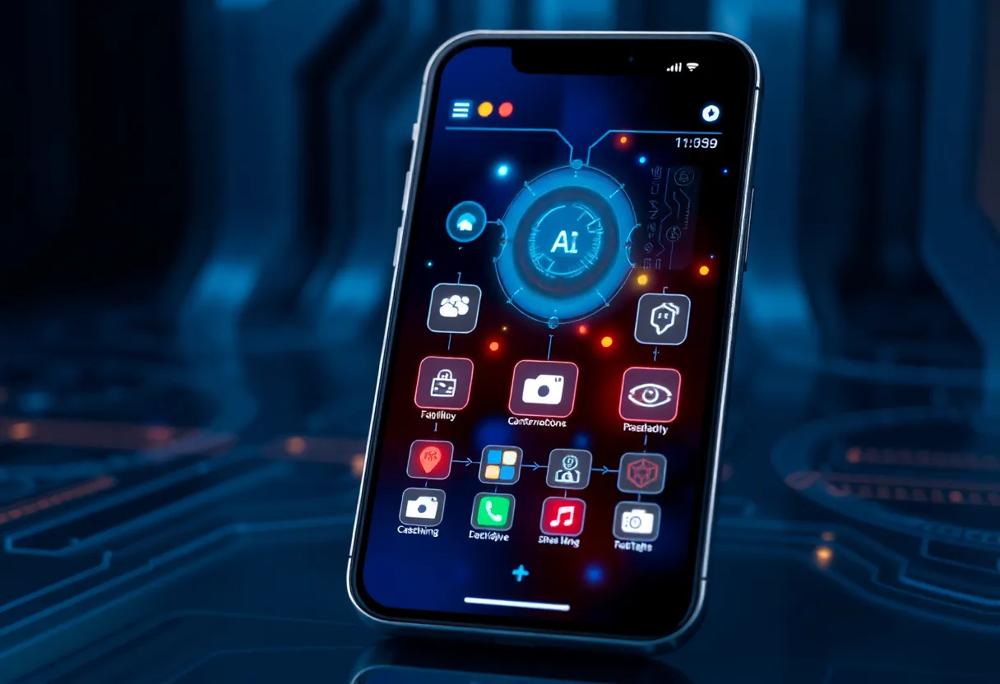
Bezpieczeństwo danych jest priorytetem — cały proces logowania i synchronizacji oparty jest na surowych standardach ochrony, zgodnych z europejskimi przepisami RODO. Dzięki temu Twoje informacje są odpowiednio zabezpieczone, a administratorzy Google Workspace mogą mieć pewność, że spełniane są najwyższe wymagania dotyczące prywatności i bezpieczeństwa.
Konfiguracja prywatności
Konfiguracja prywatności w Google Gemini pozwala na precyzyjne dopasowanie sposobu wykorzystywania i udostępniania danych, co jest szczególnie ważne przy integracji z usługami Google Workspace. Zarówno użytkownicy, jak i administratorzy, mogą samodzielnie zarządzać dostępem, wybierając spośród różnych opcji synchronizacji i trybów pracy.
Dzięki temu proces przetwarzania informacji jest całkowicie przejrzysty.
Funkcja trybu offline dostępna w wersji Gemini Nano ogranicza konieczność przesyłania danych do chmury, co dodatkowo podnosi poziom ochrony prywatności. Te rozwiązania są zgodne z europejskimi regulacjami, w tym z RODO, i umożliwiają indywidualne dostosowanie ustawień do potrzeb użytkownika lub wymagań firmy.
Panel zarządzania pozwala administratorom Google Workspace na kontrolę dostępu oraz monitorowanie historii działań. To narzędzie ułatwia bieżące sprawdzanie zgodności z przepisami i zabezpieczenie wrażliwych danych.
W ten sposób Google Gemini łączy nowoczesne technologie z odpowiedzialnym podejściem do prywatności, dając użytkownikom pewność i komfort podczas korzystania z zaawansowanych funkcji asystenta.
Krok 3: Aktywacja funkcji Gemini AI
Aby aktywować funkcje Google Gemini AI, najpierw sprawdź, czy Twoje urządzenie spełnia wymagania systemowe — Android w wersji 10 lub nowszy oraz iOS 16 i wyżej. Następnie przejdź do ustawień i wybierz opcję włączenia asystenta, korzystając z dostępnego interfejsu.
Na przykład w modelach takich jak Google Pixel 9, aktywacja odbywa się poprzez dłuższe przytrzymanie przycisku zasilania lub wydanie komendy głosowej, co pozwala od razu korzystać z funkcji rozmów w języku polskim.
Jeśli używasz przeglądarki Chrome w wersjach Canary lub Dev, możesz włączyć Gemini Nano poprzez ustawienia flag. Ta opcja pozwala na działanie w trybie offline, co podnosi poziom bezpieczeństwa i lepiej chroni Twoją prywatność.
Dla właścicieli urządzeń Samsung Galaxy S25 Ultra dobrym rozwiązaniem jest przypisanie Gemini do bocznego przycisku – wystarczy dostosować ustawienia systemowe, by móc błyskawicznie aktywować asystenta bez dotykania ekranu.
Dzięki uruchomieniu zaawansowanych funkcji, które wykorzystują multimodalne przetwarzanie tekstu, obrazów, dźwięków i kodu, zyskujesz dostęp do rozbudowanych narzędzi współpracujących z Google Workspace.
Głosowe sterowanie sprawia, że interakcja staje się naturalna i wygodna, a jednocześnie umożliwia szybką personalizację oraz optymalizację codziennych zadań.
Dostosowanie opcji głosowych
W ustawieniach Gemini AI użytkownik może łatwo spersonalizować opcje głosowe, przekształcając interakcję z asystentem w naturalne i płynne doświadczenie. Wystarczy wejść do sekcji dotyczącej ustawień dźwięku, gdzie można zmienić język oraz wybrać odpowiednią wersję głosu — zarówno męską, jak i żeńską.
Funkcja ta została stworzona z myślą o polskich odbiorcach, co potwierdza pełna dostępność polskojęzycznego interfejsu i głosu w wersji Gemini Live.
Personalizacja ustawień głosowych pozwala nie tylko na zmianę języka, lecz także na precyzyjne dobranie tonu i intonacji, co znacząco podnosi komfort korzystania z asystenta.
Dzięki intuicyjnemu interfejsowi, dostępnym na urządzeniach takich jak Google Pixel 9 czy Samsung Galaxy S25 Ultra, użytkownik może swobodnie przełączać się między różnymi wariantami głosowymi. Pozwala to uzyskać najbardziej naturalną i zrozumiałą komunikację, dostosowaną do indywidualnych preferencji.
Takie rozwiązanie ułatwia interakcję z Gemini AI, zwiększając jednocześnie efektywność i satysfakcję z użytkowania nowoczesnego asystenta.